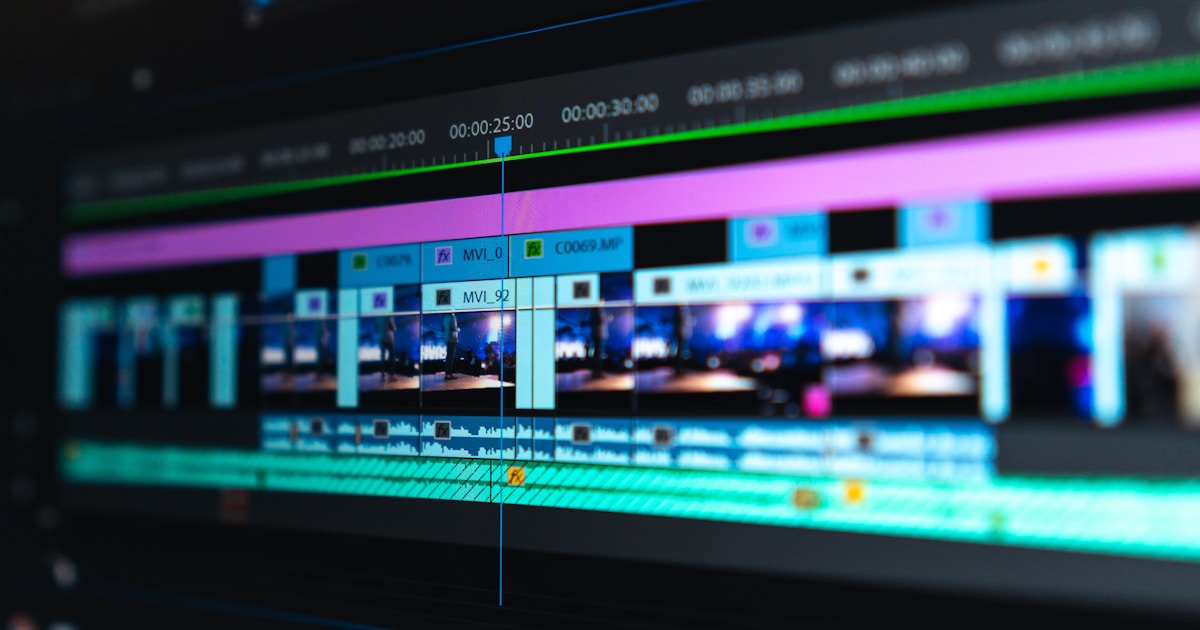
動画制作のハードルが大きく下がっています。
2026年のAI動画ツールは、テキストを入力するだけで高品質な動画を生成できるレベルに到達しました。撮影機材も専門スキルも不要で、YouTubeコンテンツや企業のプロモーション動画を作れる時代です。
この記事では、動画制作が初めての方でも使えるAI動画編集ツール5選を比較します。
結論:おすすめTOP3
| ツール名 | 月額 | 特徴 | おすすめ度 |
|---|---|---|---|
| Synthesia | $29〜 | テキスト→AIアバター動画。企業利用に最適 | ◎ |
| CapCut | 無料〜 | TikTok/Reels向け。手軽さNo.1 | ◎ |
| Murf AI | 無料〜 | AIナレーション特化。音声品質が高い | ○ |
まずは無料で始められるCapCutで動画編集を体験し、本格的な制作に進むならSynthesiaを試すのがおすすめです。
AI動画編集ツール5選【比較表】
| ツール | 月額 | 主な用途 | AI機能 | 日本語 | 無料版 |
|---|---|---|---|---|---|
| Synthesia | $29〜 | 企業動画・研修・解説 | AIアバター | ○ | あり |
| CapCut | 無料 | SNS動画・ショート動画 | 自動編集・字幕 | ○ | あり |
| Murf AI | 無料〜 | ナレーション・音声 | AI音声生成 | ○ | あり |
| Runway | $15〜 | クリエイティブ動画 | テキスト→動画生成 | △ | あり |
| InVideo AI | $25〜 | YouTube・マーケティング | テキスト→動画 | ○ | あり |
1. Synthesia — AIアバター動画のパイオニア
こんな人におすすめ: 企業の研修動画・商品紹介動画・解説動画を作りたい方
Synthesiaは、テキストを入力するだけでAIアバターが話す動画を生成できるツールです。160以上のAIアバターと130以上の言語に対応しています。
主な機能:
– テキスト入力→AIアバターが話す動画を自動生成
– 160以上のリアルなAIアバター
– 130言語以上に対応(日本語含む)
– カスタムアバター作成(自分の顔のアバターも可能)
– ブランドキット機能(ロゴ・カラーの統一)
料金:
| プラン | 月額 | 動画本数 |
|——–|——|———|
| Starter | $29 | 月3本(各5分) |
| Creator | $89 | 月10本 |
| Enterprise | 要問合せ | 無制限 |
活用例:
– 社員研修動画(撮影・編集コストを大幅削減)
– 多言語の商品紹介動画(ローカライズが容易)
– YouTube解説動画(顔出し不要で運営可能)
メリット: 撮影不要・編集スキル不要で、テキストだけで動画が完成する
デメリット: 自由度の高い映像表現には向かない。アバター動画に用途が限定される
2. CapCut — SNS動画ならこれ一択
こんな人におすすめ: TikTok・Instagram Reels・YouTube Shortsの動画を作りたい方
CapCutはByteDance(TikTok運営会社)が提供する動画編集ツール。2026年時点でAI機能が大幅に強化され、無料でも高機能な編集が可能です。
主なAI機能:
– 自動字幕生成(日本語対応・高精度)
– AI背景除去
– AIスタイル変換
– 自動カット・シーン検出
– テキスト→動画生成
料金: 基本無料 / Pro $9.99/月
メリット: 無料でここまで使えるツールは他にない。SNS動画ならCapCutから始めるのが最も効率的
デメリット: 企業の正式な動画制作やアバター動画には不向き
3. Murf AI — ナレーション・音声特化
こんな人におすすめ: 動画にプロ品質のナレーションを入れたい方
Murf AIは、テキストから自然な音声を生成するAIツールです。120以上の音声キャラクター、20以上の言語に対応しています。
主な機能:
– テキスト→自然な音声を生成
– 120以上のAI音声(男性・女性・年齢層別)
– 感情・トーンの調整が可能
– 動画との同期機能
料金:
| プラン | 月額 | 生成時間 |
|——–|——|———|
| Free | $0 | 10分/月 |
| Creator | $29 | 2時間/月 |
| Business | $79 | 4時間/月 |
メリット: 声優やナレーターを手配せずに高品質な音声を生成できる
デメリット: 音声に特化しているため、動画編集は別ツールが必要
おすすめの組み合わせ: CapCut(編集)+ Murf AI(ナレーション)で、コストを抑えつつ高品質な動画制作が可能です。
4. Runway — クリエイティブ動画の最先端
こんな人におすすめ: アート性の高い映像作品を作りたいクリエイター
Runwayは、テキストや画像から映像を生成するAIツールです。映画「Everything Everywhere All at Once」のVFXにも使われた実績があります。
主な機能:
– テキスト→動画生成(Gen-3 Alpha)
– 画像→動画変換
– 動画の背景除去・合成
– モーションブラシ(静止画の一部を動かす)
料金: 無料枠あり / $15/月〜
メリット: 映像表現の自由度が非常に高く、クリエイティブワークに最適
デメリット: 操作のハードルがやや高い。ビジネス用途よりアート寄り
5. InVideo AI — テキスト一発で完成動画
こんな人におすすめ: YouTubeやマーケティング動画を効率的に量産したい方
InVideo AIは、テキスト指示だけでBGM・字幕・トランジション付きの完成動画を生成します。
主な機能:
– テキスト入力→完成動画を自動生成
– 5,000以上のテンプレート
– 自動BGM挿入
– 多言語ナレーション対応
料金: 無料枠あり / $25/月〜
メリット: 動画制作の知識がゼロでも、テキストを入力するだけで動画が完成する
デメリット: テンプレートベースのため、オリジナリティのある映像には限界がある
用途別おすすめまとめ
| やりたいこと | おすすめツール | 理由 |
|---|---|---|
| 企業の研修・解説動画 | Synthesia | AIアバターで撮影不要 |
| TikTok / Reels / Shorts | CapCut | 無料で高機能。SNS動画に最適化 |
| ナレーション追加 | Murf AI | 120以上のAI音声で高品質 |
| アート・クリエイティブ動画 | Runway | テキストから映像を自由に生成 |
| YouTube動画を量産 | InVideo AI | テキスト一発で完成動画 |
| コスパ重視の組み合わせ | CapCut + Murf AI | 編集+音声を低コストで両立 |
おすすめの組み合わせ:CapCut × Murf AI で低コスト高品質動画
CapCut(無料の動画編集)と Murf AI(AI音声生成)を組み合わせると、月額$29以下で本格的な動画制作環境が整います。
具体的なワークフロー
- 台本を作成する — AIライティングツール(おすすめはこちら)で動画の台本を作成
- Murf AIでナレーション生成 — 台本テキストを入力し、目的に合った音声キャラクター・トーンを選択して音声ファイルを書き出す
- CapCutで動画を編集 — 素材映像・画像を配置し、Murf AIの音声ファイルを重ねる。自動字幕機能で字幕も一括生成
- 最終チェック&書き出し — 誤字・音声タイミングを確認し、各プラットフォーム向けのサイズで書き出す
この組み合わせでYouTube解説動画や企業のSNS動画が撮影なし・低コストで量産できます。
AI動画制作の始め方【4ステップ】
Step 1: 企画を決める
何の動画を作るのか、ターゲットは誰かを明確にしましょう。目的によって最適なツールが変わります。
Step 2: ツールを選ぶ
上の用途別おすすめを参考にしてください。迷ったらCapCut(無料)から始めるのがおすすめです。
Step 3: テキスト原稿を準備
AIに指示するためのテキスト(台本)を用意します。AIライティングツールを使って台本を作成すると効率的です。
Step 4: 生成→人間が最終チェック
AI生成後は、必ず人間の目で確認しましょう。誤字・不自然な表現・事実誤認がないかをチェックしてから公開してください。
よくある質問(FAQ)
Q1. 完全無料で動画は作れますか?
はい。CapCutなら高品質な動画を無料で作れます。Murf AIやRunwayにも無料枠があります。
Q2. AI動画はYouTubeに投稿して大丈夫?
はい。ただし、各ツールの利用規約で商用利用が許可されていることを事前に確認してください。
Q3. 顔出しなしでYouTubeは運営できる?
可能です。Synthesia(AIアバター)やInVideo AI(テキスト→動画)を使えば、顔出しなしでチャンネル運営ができます。
Q4. AI動画制作は副業になる?
なります。企業の動画制作を受注する、YouTube収益を得るなど、複数の収益化方法があります。詳しくはAI副業の始め方完全ガイドをご覧ください。
まとめ
AI動画ツールにより、動画制作のハードルは大きく下がりました。
おすすめの始め方:
- まずCapCut(無料)で動画編集の基本を体験する
- 本格的に取り組むならSynthesiaでAIアバター動画を試す
- ナレーションが必要ならMurf AIを組み合わせる
関連記事:
– AIライティングツールおすすめ10選
– AI副業の始め方完全ガイド
この記事は2026年4月時点の情報です。料金・機能は変更される場合があります。
本記事にはアフィリエイトリンクが含まれています。リンク経由で購入された場合、運営者に報酬が発生することがあります。